AutoScriptor 是一个基于 Python 的自动化脚本与任务编排器,专注于安卓模拟器(优先支持 MuMu)操作自动化。项目集成了图像识别、OCR 文本识别、任务调度等功能,提供 CLI 命令行和 WebUI 可视化两种管理方式,支持灵活配置和二次开发。
本项目集成了模拟器控制、OCR 识别、自动任务调度、错误归档等核心功能,支持灵活配置,可通过 CLI 或 Web 界面实现任务分组管理、状态查看和配置编辑。无需深厚的编程基础即可灵活添加、启用、编辑或禁用自动化任务。
- 双模式管理:支持 CLI 命令行界面和 WebUI 可视化界面两种操作方式
- 模拟器控制:支持 MuMu 模拟器的点击、长按、滑动、输入、按键事件等操作
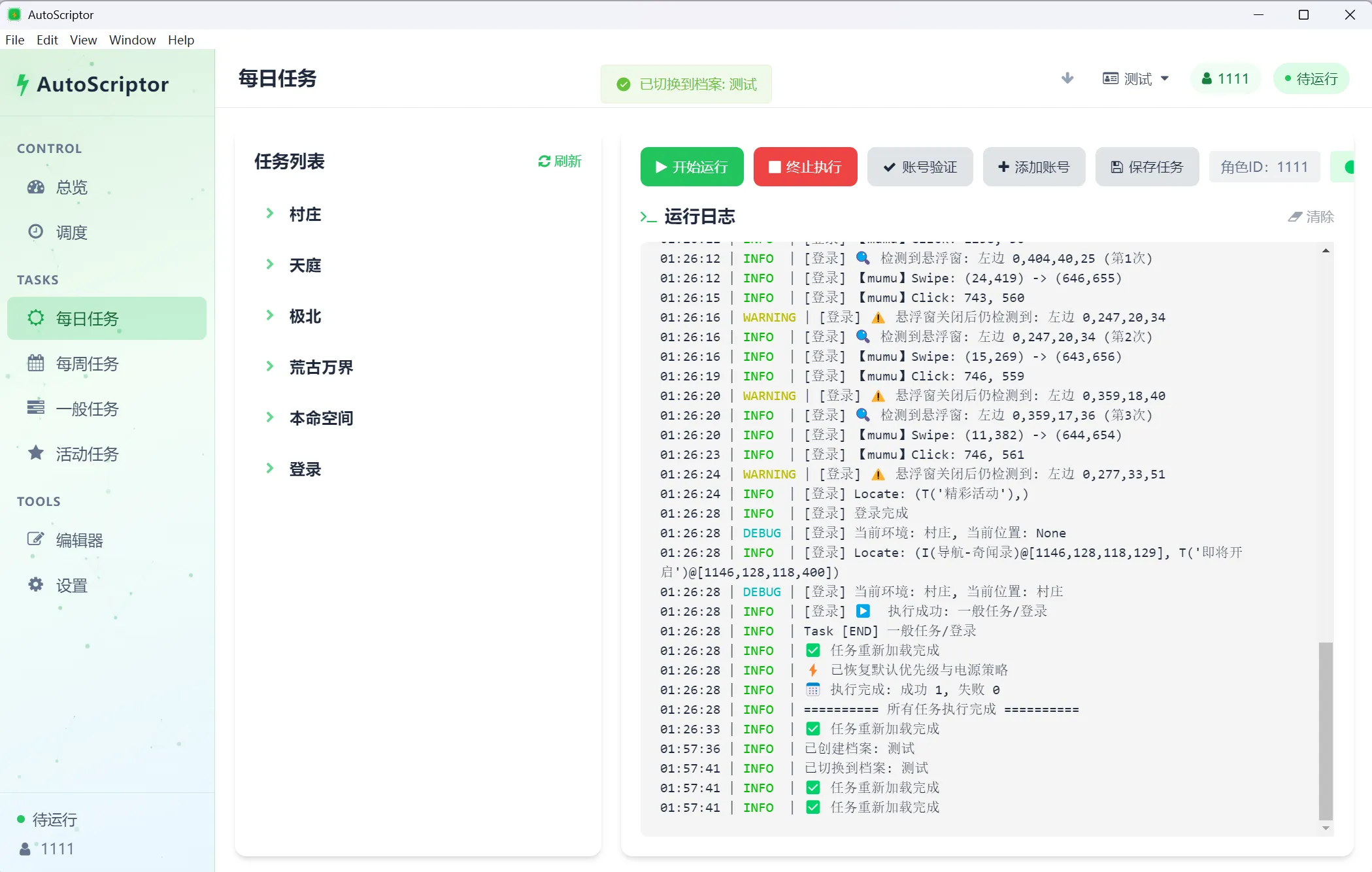
- 启动诊断:WebUI 可分层查看 MuMuManager、ADB、App、NemuIpc、OCR、UI Map 状态
- 智能识别:集成 PaddleOCR 文本识别和图像匹配,支持颜色采样、稳定性检测
- 任务编排:按「每日 / 每周 / 一般 / 活动」分类管理任务,支持参数配置、执行后冷却与状态持久化
- 实时监控:WebUI 通过 WebSocket 推送日志;CLI 提供交互式任务导航
- 错误处理:自动归档错误日志和截图,便于问题排查
- 账号管理:支持加密存储账号密码,安全可靠
- 扩展性强:配置文件灵活易懂,便于自定义扩展至其他应用场景
适用于手游自动日常、批量重复操作等自动化场景,极大解放双手。
本项目参考并借鉴了以下优秀的开源项目,特此致谢:
- 📌 本项目仅供学习交流,开发者团队保留最终解释权
- ⚖️ 使用本工具产生的一切风险需自行承担
- 🚫 本项目未授权任何个人、商家、自媒体账号等进行售卖
- 🚫 若您遇到商家使用本软件进行代练并收费,产生的任何问题及后果与本软件无关
- 🚫 开发者团队不会为您提供任何"售后"服务,作者及贡献者对任何人因使用本代码导致的任何损失、账号封禁或法律纠纷不承担任何直接或间接的责任。一切后果由使用者自行承担。
如需完整的入门到进阶与 API 参考,请查阅: docs/AutoScriptor/API.md
当前生命周期与接口规范:
发行构建与日常运行(build_release.py 参数、portable/NSIS、增量缓存、安装向导、backend.zip 与排错):docs/AutoScriptor/release-build-and-run.md
完整安装教程见根目录文档:INSTALL.md。
请先选择安装路线:
- 安装包安装:面向普通用户。运行
AutoScriptor_Zao_Install_*.exe,不需要 Python、Node.js、Git 或源码仓库。 - 源码安装:面向开发者和维护者。需要 Git、Python 3.10、Node.js,并从仓库启动或构建。
安装包安装快速步骤
- 在 Windows 10/11 x64 上安装并启动 MuMu 或 MuMu12,建议分辨率为平板
1280x720。 - 从可信来源获取
AutoScriptor_Zao_Install_*.exe,如发布者提供 SHA256,先用Get-FileHash -Algorithm SHA256校验。 - 双击安装包,选择普通用户可写目录,例如
D:\AutoScriptor或Documents\AutoScriptor,不建议选择C:\Program Files。 - 在安装向导中先执行预检,再开始安装。首次解压 backend 可能需要数分钟。
- 按向导配置或验证 MuMu/ADB 路径。若暂时无法配置,可先完成安装,之后在 WebUI 启动诊断中继续处理。
- 双击安装目录中的
造笔.exe启动,确认http://127.0.0.1:5000可访问。 - 默认卸载会保留
data;需要删除账号、配置和自定义数据时运行彻底卸载造笔.bat。
详细说明见 INSTALL.md - 安装包安装。
源码安装快速步骤
-
安装 Git、Python 3.10.x x64、Node.js LTS、MuMu 或 MuMu12。
-
获取源码并进入仓库目录。
-
先准备 Python 环境:
powershell -ExecutionPolicy Bypass -File scripts\launcher.ps1 install-only
-
启动源码 WebUI:
powershell -ExecutionPolicy Bypass -File scripts\launcher.ps1 webui
-
或启动 Electron 桌面端:
cd webapp
npm install
npm start
-
维护者构建发行包:
.\.venv-nuitka\Scripts\python.exe -X utf8 scripts\build_release.py
详细说明见 INSTALL.md - 源码安装,发行构建细节见 docs/AutoScriptor/release-build-and-run.md。
-
设置账号密码:在界面右上角下拉菜单中新建档案,输入账号密码+主角色信息,并设置安全密码作为加密。账号密码等始终密文保留在本地,当且仅当输入安全密码才会解密。
-
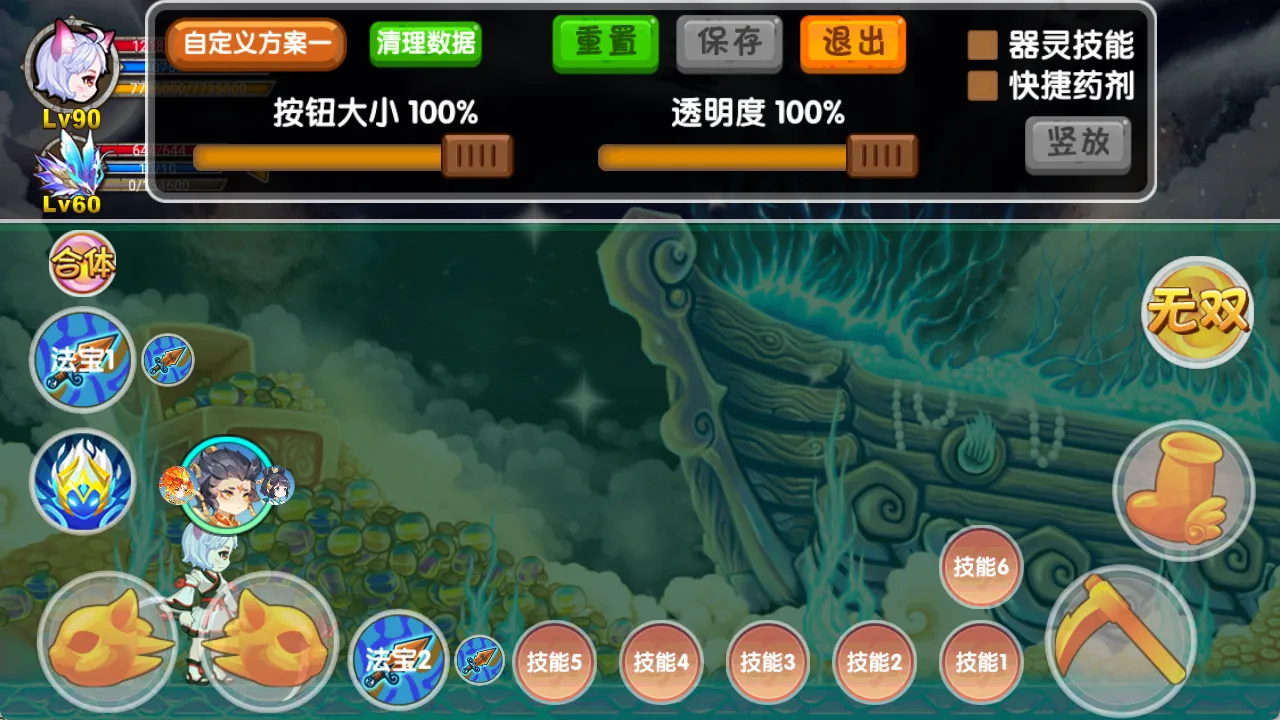
技能键位设定:按要求修改游戏内技能键位配置
-
性能优化:建议关闭游戏内"飘字"功能
- 进入【九重天】-【设置】,找到"飘字"并关闭,可有效提升自动化处理性能
-
其他建议:
- 各关卡可设置为 5 倍出怪速度和 3 倍加速
- 建议先手动进入每个场景以跳过首次过场动画,确保脚本执行更流畅
- 任务分类:每日任务、每周任务、一般任务、活动任务
- 任务状态:支持开启/关闭、执行时间记录、完成状态追踪
- 任务参数:支持枚举、多选枚举、布尔、列表等多种参数类型
- 任务执行:自动按配置顺序执行,支持重试机制和错误处理
当前内置任务数量有限,欢迎有兴趣的开发者参与适配与功能拓展!任务定义位于 ZmxyOL/task/ 目录下,支持自动注册机制。
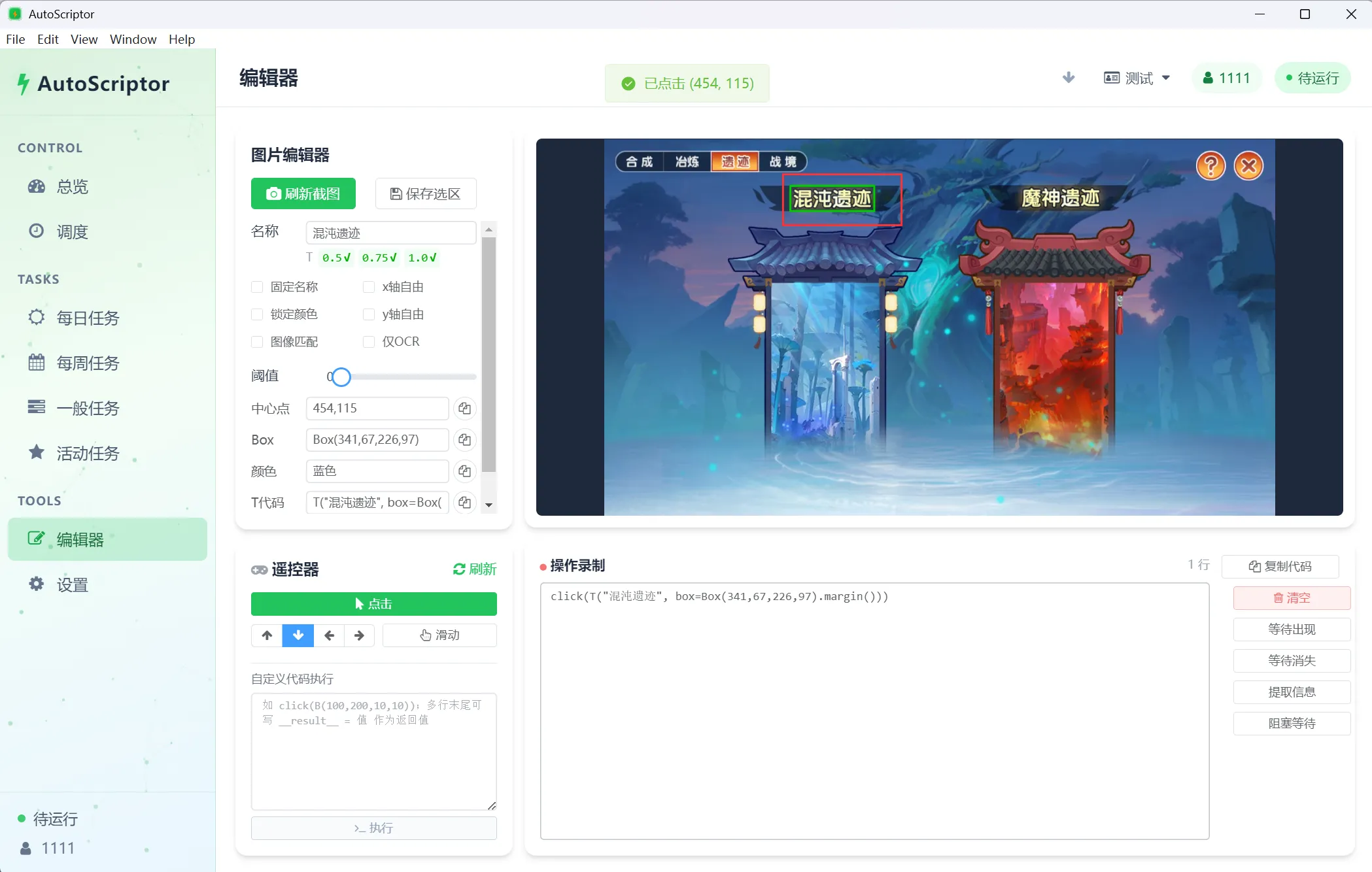
可以使用 AutoScriptor\utils\edit_img.py 文件辅助定位提取元素,方便定位。
-
复制配置模板:
- 复制
config template.json为config.json,修改其中例如模拟器设置等信息
- 复制
-
配置模拟器信息: 根据你的模拟器实际情况调整如下字段: index = 0 的话,对应 adb_addr 是 "127.0.0.1:16384"
"emulator": {
    "index": 1,                        # 你的模拟器索引
    "adb_addr": "127.0.0.1:16416",     # 你的 adb 地址,可在 MuMu 模拟器设置中查找
    "emu_path": "C:/Program Files/Netease/MuMu/nx_main/MuMuManager.exe",
    "adb_path": "C:/Program Files/Netease/MuMu/nx_main/adb.exe",
    "mumu_folder": "C:/Program Files/Netease/MuMu"
}
- 确认 MuMu 模拟器已启动
- 检查
config.json中的adb_addr是否正确 - 确认 ADB 路径配置正确
- 在 WebUI 打开「启动诊断」,先看 ADB/App/NemuIpc 哪一层失败;默认诊断不触发截图,点击「截图探测」才检查 NemuIpc
- 尝试重启模拟器或重新连接 ADB
- 查看
logs/log/目录下的日志文件 - 查看
logs/errors/目录下的错误归档 - 检查
logs/click_screenshots/目录下的点击截图 - 确认游戏界面状态正常,未出现异常弹窗,可反馈
- 确认端口 5000 未被占用
- 检查防火墙设置
- 尝试使用
http://127.0.0.1:5000访问
- 后端:Python 3.10.x, FastAPI, uvicorn(WebSocket)
- Web 前端:Vue 3, Element Plus, Tailwind CSS(
services/webui/static/) - 桌面壳(可选):Electron(
webapp/,npm start) - OCR:PaddleOCR 2.7.0, PaddlePaddle 3.0.0
- 模拟器控制:ADB, uiautomator2
- 其他:loguru / questionary(CLI), cryptography(加密)
AutoScriptor/
├── AutoScriptor/          # 核心框架代码
│   ├── core/             # 核心 API 和控制逻辑
│   ├── control/          # 模拟器控制适配器
│   ├── recognition/      # OCR 和图像识别
│   ├── utils/            # 工具函数
│   ├── crypto/           # 配置加密管理
│   └── vlm/              # 视觉语言模型支持
├── services/             # 服务入口
│   ├── main_cli/         # CLI 命令行界面
│   ├── webui/            # Web 可视化界面(FastAPI + 静态前端)
│   └── core/             # 核心服务(任务管理等)
├── webapp/               # Electron 桌面客户端(npm start)
├── gui.py                # 后端 WebUI 入口(**日常使用请走 webapp:`npm start`**)
├── ZmxyOL/               # 游戏任务定义
│   ├── task/             # 任务实现
│   ├── nav/              # 导航和环境管理
│   └── battle/           # 战斗相关
├── docs/                 # 文档
├── logs/                 # 日志和截图
└── config.json           # 配置文件